كل خطوة مكتوبة أدناه.
الفيلم باللغة الإنجليزية؛ والخطوات أدناه هي نفسها، بالعربية. ترجمة نصية بالإنجليزية: اضغط CC · على YouTube أيضًا
تفتح صفحة تسجيل الدخول في Weebly ولا تستطيع الدخول. كلمة المرور لا تعمل، أو رسالة إعادة التعيين لا تصل، أو أن الحساب لم يكن باسمك من الأساس. إن كان موقعك في إحدى الدول الـ67 التي تتوقف فيها خدمة Weebly، فإمكانية تسجيل الدخول هذه تنتهي في 26 ديسمبر 2026.
تستعرض هذه الصفحة طرق العودة إلى الحساب التي وجدناها، مرتّبةً بحسب ما يستحق التجربة أولًا، ثم ما تفعله فور دخولك. وكل صفحة من صفحات Weebly وSquare الواردة فيها، وفي الفيلم أعلاه، اطّلعنا عليها كما كانت في 11 نوفمبر 2026. وحيث تأتي خطوة من تجربة أحد أصحاب المواقع لا من Weebly نفسه، نذكر ذلك. وحيث نصف ما حدث في حسابنا نحن (رسالة إعادة التعيين، والتنزيلات، وقائمة لوحة التحكم)، فذلك حساب مجاني خارج الدول الـ67.
لماذا يهمّ تسجيل الدخول قبل 26 ديسمبر
يقول إشعار Weebly، Upcoming Changes to Weebly's Global Operations (التغييرات القادمة على عمليات Weebly العالمية)، إن Weebly يُنهي خدماته تدريجيًا في 67 دولة. وقد أُوقف نشر المواقع هناك في 27 سبتمبر 2026. ويقول الإشعار إنك تحتفظ بالوصول إلى حسابك حتى 26 ديسمبر 2026 "to enable you to move your site, domains, and data to another service" (ترجمتنا: «لتمكينك من نقل موقعك ونطاقاتك وبياناتك إلى خدمة أخرى»)، وإنه بعد ذلك "you will no longer have login access to your Weebly account." (ترجمتنا: «لن يعود بإمكانك تسجيل الدخول إلى حسابك في Weebly.»)
وخلف هذا الدخول أمور لا يستطيع أحد غير Weebly أن يفعلها لك: فكّ قفل نطاق اشتريته عبر Weebly، وArchive (أرشيف الموقع)، وDownload My Data (تنزيل بياناتي). يذكر الإشعار تاريخًا دون ساعة محددة، فلا تترك الأمر لليوم الأخير. وإن لم تكن متأكدًا من أن دولتك مشمولة، فالقائمة في آخر الإشعار، وتجدها بالعربية في قائمة خطوات إغلاق Weebly، كما يشرحها المقال الأول في هذه السلسلة (بالإنجليزية).
الخطوة 1: جرّب تسجيل الدخول المعتاد
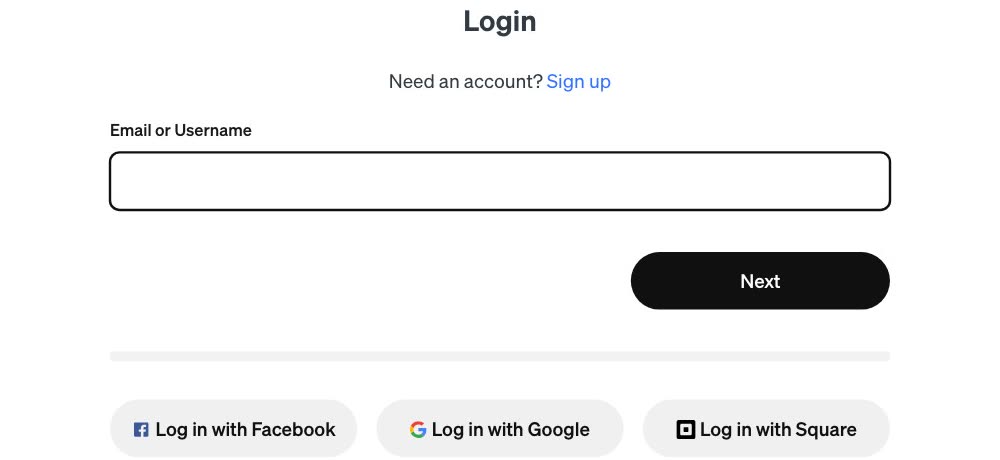
- اذهب إلى weebly.com/login. تطلب منك الصفحة Email or Username (البريد الإلكتروني أو اسم المستخدم).
- اكتب البريد الإلكتروني أو اسم المستخدم الذي تستخدمه عادةً، ثم اضغط Next (التالي). ثم سجّل الدخول كما تفعل عادةً.
- إن نجحت في الدخول، فانتقل مباشرةً إلى قسم «ما تفعله فور دخولك». وافعل تلك الأمور اليوم.
الخطوة 2: انظر تحت خانة البريد الإلكتروني
في صفحة تسجيل الدخول في Weebly ثلاثة أزرار أخرى تحت خانة البريد الإلكتروني: Log in with Facebook (الدخول عبر Facebook) وLog in with Google (الدخول عبر Google) وLog in with Square (الدخول عبر Square). إن كنت أنشأت حسابك في Weebly بأحدها، أو ربطته بأحدها لاحقًا، فاستخدم ذلك الزر وادخل ببيانات ذلك الحساب، لا خانة البريد الإلكتروني.
الخطوة 3: إذا انتقل دخولك إلى Square
Weebly مملوك لشركة Square، وقد طلب من أصحاب الحسابات التحوّل إلى الدخول بحساب Square. وتقول صفحة المساعدة Weebly and Square FAQ (الأسئلة الشائعة عن Weebly وSquare): "we ask that you replace your Weebly account with a Square account. You'll use the Square account to sign in going forward." (ترجمتنا: «نطلب منك [أي Weebly] أن تستعيض عن حسابك في Weebly بحساب في Square. وستستخدم حساب Square لتسجيل الدخول من الآن فصاعدًا.») وبعد إتمام ذلك، تقول الصفحة نفسها: "you'll log in from squareup.com using your Square email address." (ترجمتنا: «ستسجّل الدخول من squareup.com باستخدام بريدك الإلكتروني في Square.»)

- استخدم بريدك الإلكتروني وكلمة مرورك في Square. إما في صفحة تسجيل الدخول الخاصة بـ Square، أو عبر زر Log in with Square في صفحة Weebly.
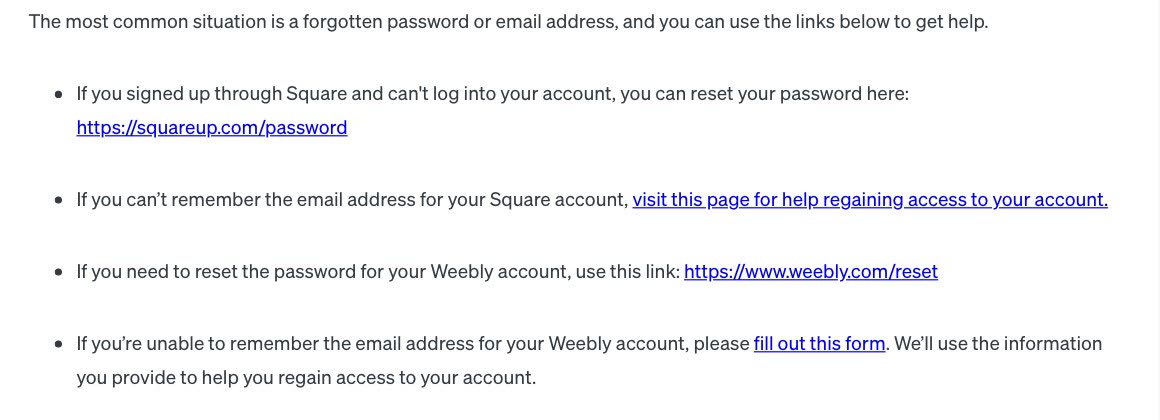
- نسيت كلمة مرور Square؟ صفحة المساعدة في Weebly I Forgot My Password, How Can I Reset It? (نسيت كلمة المرور، كيف أعيد تعيينها؟) تحيلك إلى صفحة إعادة التعيين الخاصة بـ Square، على squareup.com/
password .
ما يقوله أصحاب المواقع. يذكر أحد أصحاب المواقع ممن دُمج دخولهم في Square أن بيانات الدخول القديمة إلى Weebly توقفت عن العمل، وأن الحل كان زر Log in with Square مع بريد Square وكلمة مروره (نقاش على r/Weebly). ووجد آخر، بعد أن سجّل الدخول إلى Square، موقعه القديم على Weebly مدرجًا تحت My Business (نشاطي التجاري)، في أعلى الشاشة إلى اليسار (نقاش في مجتمع Square). هذه تجارب أفراد، لا خطوات رسمية، لكن تجربتها لا تكلّف شيئًا.
الخطوة 4: أعِد تعيين كلمة مرور Weebly
أما كلمة مرور Weebly، فالصفحة نفسها تضع رابطًا إلى صفحة إعادة التعيين في Weebly: weebly.com/
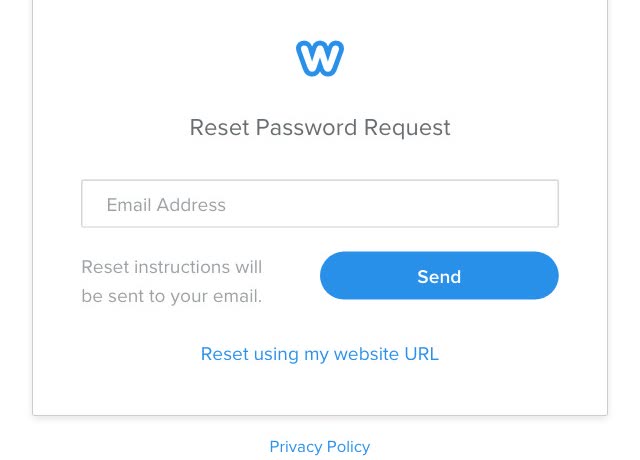
- افتح weebly.com/reset. عنوان الصفحة Reset Password Request (طلب إعادة تعيين كلمة المرور).
- أدخل البريد الإلكتروني المسجَّل في الحساب واضغط Send (إرسال). تقول الصفحة: "Reset instructions will be sent to your email." (ترجمتنا: «ستُرسَل تعليمات إعادة التعيين إلى بريدك الإلكتروني.») وتعرض أيضًا خيار Reset using my website URL (إعادة التعيين باستخدام عنوان موقعي)، إن كنت تفضّل أن تبدأ من عنوان موقعك.
- ابحث عن الرسالة. عندما طُلبت إعادة التعيين لأحد الحسابات في 10 نوفمبر 2026، وصلت رسالة من
no-reply@weebly.comعنوانها "Weebly Password Reset" (إعادة تعيين كلمة مرور Weebly)، وجاء فيها: "A password reset was requested for your account. Please follow the link next to the account you wish to reset." (ترجمتنا: «طُلبت إعادة تعيين كلمة المرور لحسابك. يُرجى اتباع الرابط المجاور للحساب الذي تريد إعادة تعيينه.») وإن لم يصل شيء، فابحث في مجلد الرسائل غير المرغوب فيها (Spam)، ثم انتقل إلى الخطوة 5.
الخطوة 5: نموذج استرداد الحساب من Weebly
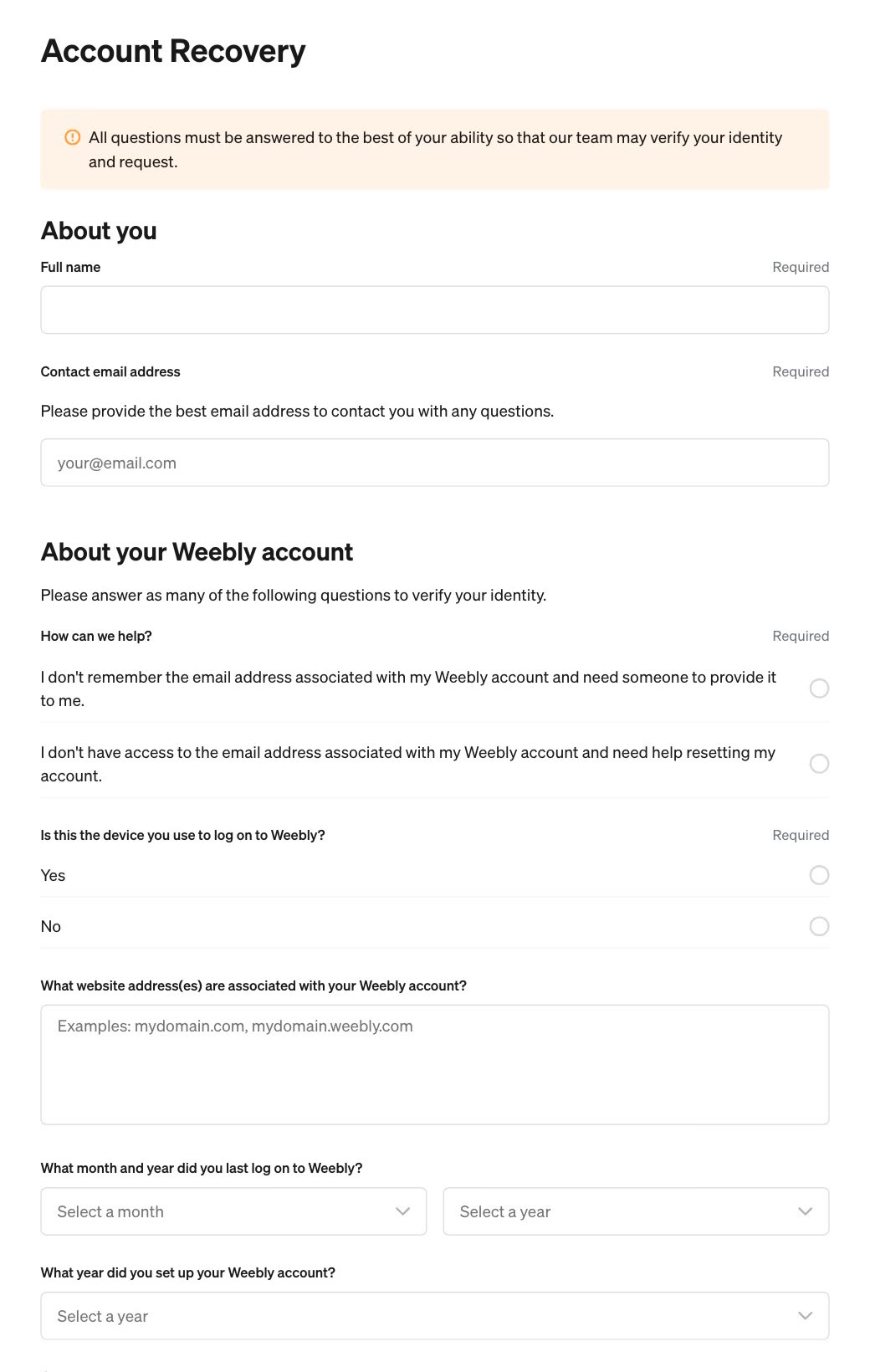
إذا كنت لا تتذكر البريد الإلكتروني المسجَّل في حسابك على Weebly، فصفحة المساعدة في Weebly تحيلك إلى Account Recovery form (نموذج استرداد الحساب). ويشمل النموذج أيضًا حالة بريد إلكتروني لم تعد تستطيع فتحه. ولا تحتاج إلى تسجيل الدخول لإرساله. ويقول النموذج إن جميع أسئلته "must be answered to the best of your ability so that our team may verify your identity and request." (ترجمتنا: «يجب الإجابة عنها بأفضل ما تستطيع حتى يتمكن فريقنا [أي فريق Weebly] من التحقق من هويتك ومن طلبك.»)
ويسألك النموذج عن:
- معلومات عنك: اسمك الكامل، وبريد إلكتروني يمكن التواصل معك عليه.
- كيف يمكنهم مساعدتك: أنك لا تتذكر البريد الإلكتروني المسجَّل في الحساب، أو لم تعد تستطيع الوصول إليه.
- هل هذا هو الجهاز الذي تستخدمه للدخول إلى Weebly.
- عنوان الموقع أو عناوين المواقع المرتبطة بالحساب.
- الشهر والسنة اللذين سجّلت فيهما الدخول آخر مرة، والسنة التي أنشأت فيها الحساب. وهناك أيضًا خانة للملاحظات.
لم نرَ حتى الآن أي تجربة تروي نتيجة إرساله، لذا أرسله الآن واستمر في تجربة الخطوات السابقة أثناء الانتظار. ولا تؤجّله إلى ديسمبر.
الخطوة 6: إذا كان الحساب لشخص آخر
ربما كان الحساب لأمين سرّ نادٍ ترك منصبه، أو لأحد والديك، أو لزوجٍ أو زوجةٍ رحل عن الدنيا. في أسفل مركز المساعدة في Weebly زر Contact us (زر التواصل مع Weebly)، تحت سطر يقول إن بإمكانك التواصل معهم "during standard business hours or email us 24/7" (ترجمتنا: «خلال ساعات العمل المعتادة، أو مراسلتنا [أي Weebly] بالبريد الإلكتروني في أي وقت، طوال أيام الأسبوع»). اكتب إليهم الآن، واسألهم عمّا يحتاجونه منك لتتصرّف في الحساب نيابةً عن صاحبه. ولا تؤجّل ذلك إلى ديسمبر. وجد أحد أصحاب المواقع أن الدعم طلب منه تسجيل الدخول. فإن حدث ذلك، فاستخدم نموذج استرداد الحساب في الخطوة 5 واشرح وضعك في خانة الملاحظات.
ما تفعله فور دخولك
افعل في اليوم نفسه الأمور التي لا يمكن فعلها إلا بهذا الدخول:
- نطاقك، إن كنت اشتريته عبر Weebly. ابدأ بنقله إلى خارج Weebly. تجده في قائمة لوحة التحكم على اليسار تحت Website (الموقع)، ثم Domains (النطاقات). الخطوة 1 في المقال الأول (بالإنجليزية) والدليل (بالإنجليزية) يشرحان كل خطوة، بما في ذلك قاعدتا الـ60 يومًا، وتجد الخلاصة بالعربية في قائمة خطوات إغلاق Weebly. وإن كان نطاقًا خاصًا بدولة (
.sg،.ae)، فـ Weebly يقول إن عليك مراسلة فريق الدعم لديه. - أرشيف كل موقع. في محرر الموقع: Settings (الإعدادات)، ثم General (عام)، ثم Archive. تحقّق منه قبل أن تعتمد عليه: ففي موقعنا التجريبي عمل الزر بعد دقائق من إيقاف نشر الموقع، لكن بعد خمسة أيام عرضت الشاشة نفسها رسالة "Your site must be published in order to archive it." (ترجمتنا: «يجب أن يكون موقعك منشورًا حتى تتمكن من أرشفته.») ولم يظهر أي زر. تقول صفحات المساعدة في Weebly إن صفحات المدونة والمتجر غير مشمولة في التصدير. وفي تجربتنا نحن، جاءت الصفحة الرئيسية للمدونة فعلًا، ومعها المقالات الظاهرة عليها. أما الصفحة الخاصة بكل مقال فلم تأتِ. وتقول صفحات المساعدة أيضًا إن Contact Form (نموذج الاتصال) وSlideshow (عرض الشرائح) قد لا يعملان خارج محرر Weebly.
- Download My Data. Account settings (إعدادات الحساب)، ثم My Data (بياناتي). وهو ليس فوريًا: يقول Weebly إن موظفيه يُنجزون الطلب. وعندما طلبناه، وصلت الرسالة التي فيها الرابط بعد 23 دقيقة، ويعمل الرابط مدة 30 يومًا.
- نزِّل الملفات ما دمت تستطيع تسجيل الدخول. عندما طلبنا أرشيفًا، كان رابط تنزيله يقود إلى صفحة تسجيل الدخول في Weebly عند فتحه دون تسجيل الدخول. ووصول الرسالة إليك لا يعني أن الملف صار عندك.
- الخطوة 1: weebly.com/login، ثم البريد الإلكتروني أو اسم المستخدم الذي تستخدمه دائمًا، ثم Next.
- الخطوة 2: Log in with Facebook أو Log in with Google أو Log in with Square، إن كان الحساب قد أُنشئ أو رُبط بهذه الطريقة.
- الخطوة 3: انتقلت إلى Square؟ بريدك الإلكتروني وكلمة مرورك في Square. ولكلمة مرور Square: squareup.com/password.
- الخطوة 4: weebly.com/reset. ابحث عن رسالة "Weebly Password Reset" من no-reply@weebly.com، وفي مجلد الرسائل غير المرغوب فيها أيضًا.
- الخطوة 5: لا تتذكر بريد الحساب أو لا تستطيع فتحه؟ نموذج استرداد الحساب من Weebly، اليوم.
- الخطوة 6: حساب شخص آخر؟ تواصل مع دعم Weebly الآن. وإن طلب منك تسجيل الدخول، فاستخدم نموذج الخطوة 5.
- بعد ذلك: النطاق، والأرشيف Archive، وDownload My Data، وتنزيل الملفات، كل ذلك قبل 26 ديسمبر 2026.
كل ما عليك فعله قبل 26 ديسمبر 2026 في صفحة واحدة: قائمة خطوات إغلاق Weebly.
وهناك طريقة أخرى
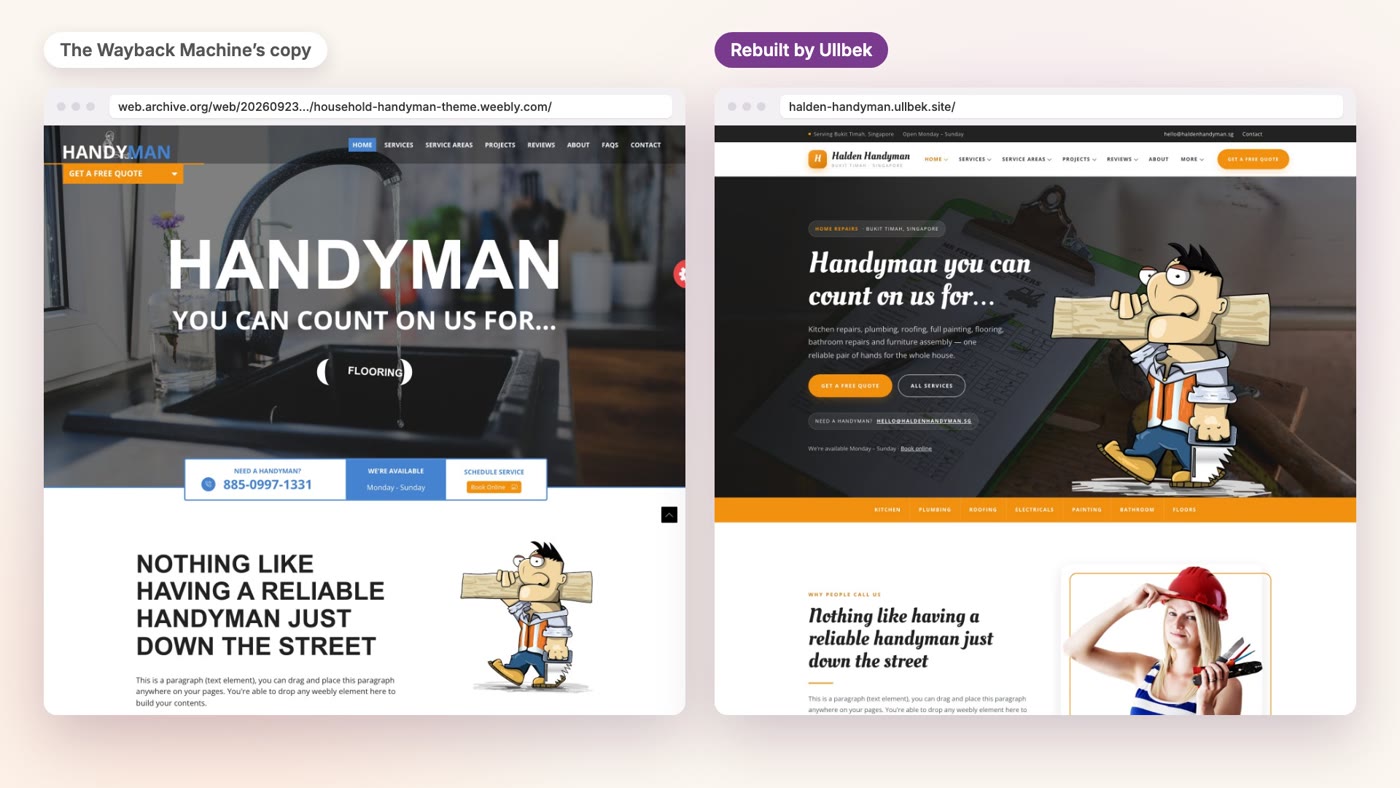
نطاقك ما زال يحتاج إلى ذلك الدخول، فانقله أولًا. أما الموقع نفسه فلا يحتاجه. Ullbek منشئ مواقع مستقل يعمل بالذكاء الاصطناعي، وليس جزءًا من Weebly ولا من Square. إذا كان Wayback Machine على web.archive.org قد حفظ نسخة عامة من موقعك، فيمكن لـ Ullbek أن يبني من تلك النسخة موقعًا جديدًا مصمَّمًا لك، ولا تحتاج إلى دخولك في Weebly لذلك. أنشئ موقعًا جديدًا على Ullbek واكتب رسالة واحدة فيها عنوان النسخة.
في الفيلم الأول من هذه السلسلة (بالإنجليزية) فعلنا ذلك مع موقع عرض توضيحي عام لأحد قوالب Weebly، كما حفظه Wayback Machine، ويعرض الفيلم إعادة البناء من البداية إلى النهاية. وإن كان موقعك محفوظًا، فتنقّل في النسخة أولًا لترى كم حُفظ منه.
- انقل نطاقك أولًا. فهو الأمر الوحيد هنا الذي ما زال يحتاج إلى دخولك في Weebly.
- ابحث عن موقعك في Wayback Machine. اكتب عنوانه في web.archive.org وافتح آخر نسخة محفوظة قبل 27 سبتمبر 2026.
- أعطِ Ullbek ذلك العنوان في رسالة واحدة. دليل النقل (بالإنجليزية) فيه الرسالة التي تكتبها، وما تتحقق منه قبل النشر.
أعِد موقعك على Weebly إلى الإنترنت
اطّلع على طريقة نقل موقع من Weebly إلى Ullbek، خطوة بخطوة.