Chaque étape est écrite ci-dessous, en français.
Le film est en anglais, avec des sous-titres en anglais (touche CC) ; chaque étape est écrite en français ci-dessous. · Aussi sur YouTube
Vous allez sur la page de connexion de Weebly et vous n’arrivez pas à entrer. Le mot de passe ne fonctionne pas, l’e-mail de réinitialisation n’arrive pas, ou le compte n’a jamais été le vôtre au départ. Si votre site se trouve dans l’un des 67 pays où Weebly ferme, cette connexion a une date de fin : le 26 décembre 2026.
Cette page passe en revue les moyens de revenir que nous avons trouvés, dans l’ordre où il vaut la peine de les essayer, puis ce qu’il faut faire dès que vous êtes connecté. Chaque page de Weebly et de Square citée ici, et dans le film ci-dessus, a été consultée telle qu’elle était le 11 novembre 2026. Quand une étape vient du témoignage d’un propriétaire de site et non de Weebly, nous le disons. Quand nous décrivons ce qui s’est passé sur notre propre compte (l’e-mail de réinitialisation, les téléchargements, le menu du tableau de bord), il s’agissait d’un compte gratuit situé hors des 67 pays.
Pourquoi la connexion compte avant le 26 décembre
L’annonce de Weebly, Upcoming Changes to Weebly's Global Operations (« Changements à venir dans les activités internationales de Weebly »), indique que Weebly met fin progressivement à ses services dans 67 pays. Les sites de ces pays ont été mis hors ligne le 27 septembre 2026. Selon l’annonce, vous gardez l’accès à votre compte jusqu’au 26 décembre 2026 “to enable you to move your site, domains, and data to another service” (notre traduction : « pour vous permettre de transférer votre site, vos domaines et vos données vers un autre service »), et après cette date “you will no longer have login access to your Weebly account.” (notre traduction : « vous ne pourrez plus vous connecter à votre compte Weebly. »)
Derrière cette connexion se trouvent les choses que seul Weebly peut faire pour vous : déverrouiller un domaine acheté chez Weebly, l’Archive du site, et Download My Data (« Télécharger mes données »). L’annonce donne une date mais pas d’heure : n’attendez donc pas le dernier jour. Si vous n’êtes pas sûr que votre pays soit concerné, la liste se trouve à la fin de l’annonce, et le premier article de cette série (en anglais) la passe en revue.
Étape 1 : essayer la connexion habituelle
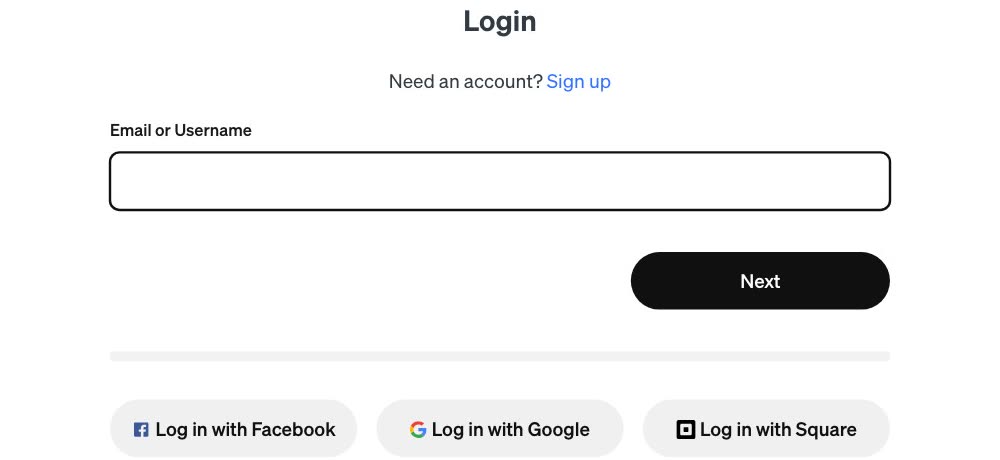
- Allez sur weebly.com/login. La page demande votre Email or Username (« e-mail ou nom d’utilisateur »).
- Tapez celui que vous avez toujours utilisé, puis cliquez sur Next (« Suivant »). Connectez-vous ensuite comme d’habitude.
- Si vous y arrivez, passez directement à Dès que vous êtes connecté. Faites-le aujourd’hui même.
Étape 2 : regarder sous le champ de l’e-mail
La page de connexion de Weebly propose trois autres boutons sous le champ de l’e-mail : Log in with Facebook, Log in with Google et Log in with Square (« Se connecter avec Facebook / Google / Square »). Si vous avez créé votre compte Weebly avec l’un d’eux, ou si vous en avez relié un plus tard, utilisez ce bouton, avec la connexion propre à ce compte-là, et non le champ de l’e-mail.
Étape 3 : si votre connexion est passée chez Square
Weebly appartient à Square, et a demandé à ses utilisateurs de passer à une connexion Square. Sa page d’aide Weebly and Square FAQ (« FAQ Weebly et Square ») dit : “we ask that you replace your Weebly account with a Square account. You'll use the Square account to sign in going forward.” (notre traduction : « nous vous demandons de remplacer votre compte Weebly par un compte Square. Vous utiliserez désormais le compte Square pour vous connecter. ») Une fois que c’est fait, précise la même page, “you'll log in from squareup.com using your Square email address.” (notre traduction : « vous vous connecterez depuis squareup.com avec votre adresse e-mail Square. »)

- Utilisez votre e-mail et votre mot de passe Square. Soit sur la page de connexion de Square, soit avec Log in with Square sur celle de Weebly.
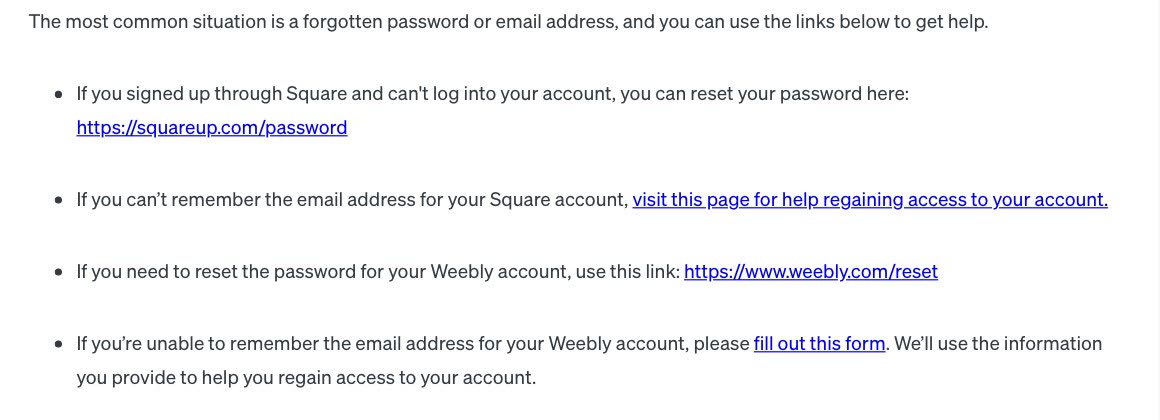
- Mot de passe Square oublié ? La page d’aide de Weebly I Forgot My Password, How Can I Reset It? (« J’ai oublié mon mot de passe, comment le réinitialiser ? ») renvoie vers la page de réinitialisation de Square, à l’adresse squareup.com/
password .
Ce que rapportent des propriétaires de sites. Un propriétaire dont la connexion a été fusionnée avec Square rapporte que ses anciens identifiants Weebly ont cessé de fonctionner, et que Log in with Square, avec l’e-mail et le mot de passe Square, a réglé le problème (discussion sur r/Weebly, en anglais). Un autre, une fois connecté à Square, a retrouvé son ancien site Weebly sous My Business (« Mon entreprise »), en haut à gauche (discussion sur la Square Community, en anglais). Ce sont des témoignages isolés, pas des étapes officielles, mais les essayer ne coûte rien.
Étape 4 : réinitialiser le mot de passe Weebly
Pour un mot de passe Weebly, la même page d’aide renvoie vers la page de réinitialisation de Weebly, weebly.com/
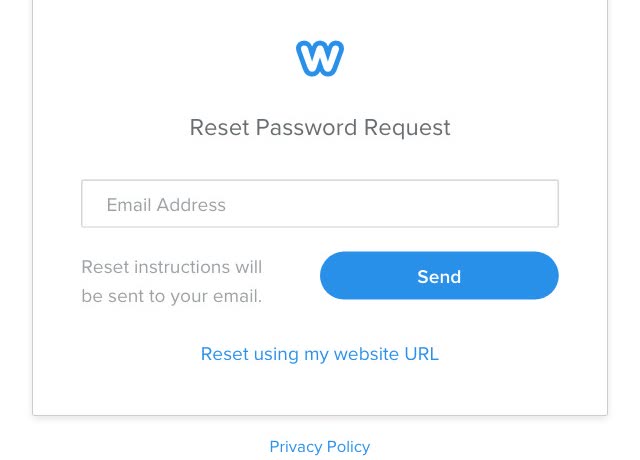
- Ouvrez weebly.com/reset. La page s’intitule Reset Password Request (« Demande de réinitialisation du mot de passe »).
- Saisissez l’e-mail du compte et cliquez sur Send (« Envoyer »). La page indique “Reset instructions will be sent to your email.” (notre traduction : « Les instructions de réinitialisation seront envoyées à votre adresse e-mail. ») Elle propose aussi Reset using my website URL (« Réinitialiser à partir de l’adresse de mon site »), si vous préférez partir de l’adresse de votre site.
- Cherchez l’e-mail. Quand un compte a demandé une réinitialisation le 10 novembre 2026, l’e-mail reçu venait de
no-reply@weebly.com, avait pour objet “Weebly Password Reset” et disait : “A password reset was requested for your account. Please follow the link next to the account you wish to reset.” (notre traduction : « Une réinitialisation du mot de passe a été demandée pour votre compte. Suivez le lien à côté du compte que vous souhaitez réinitialiser. ») Si rien n’arrive, regardez dans vos courriers indésirables (spams), puis passez à l’étape 5.
Étape 5 : le formulaire de récupération de compte de Weebly
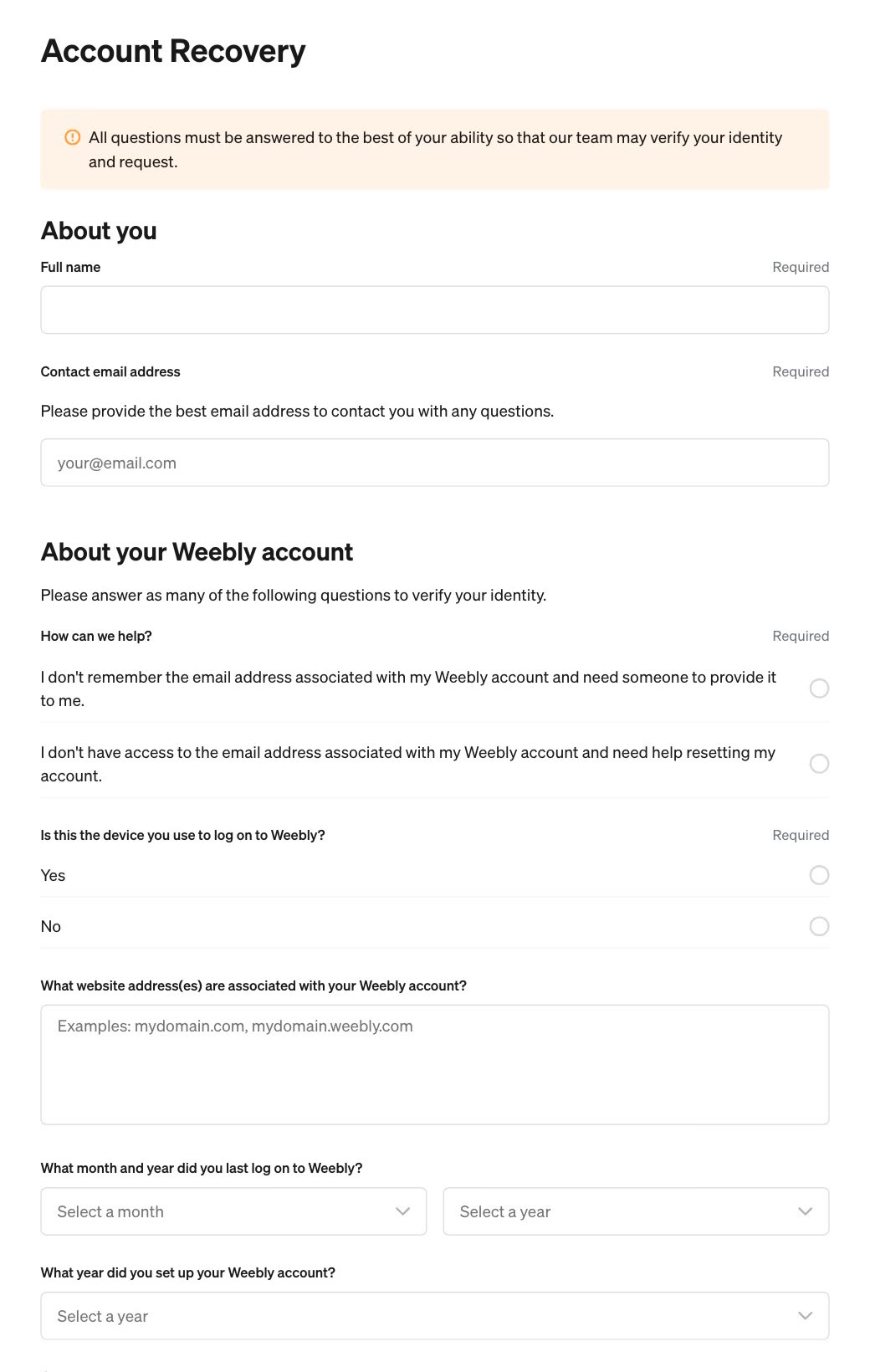
Si vous ne vous souvenez plus de l’adresse e-mail de votre compte Weebly, la page d’aide de Weebly renvoie vers son Account Recovery form (« formulaire de récupération de compte »). Le formulaire couvre aussi le cas d’une adresse e-mail que vous ne pouvez plus ouvrir. Pas besoin d’être connecté pour l’envoyer. Le formulaire précise que toutes ses questions “must be answered to the best of your ability so that our team may verify your identity and request.” (notre traduction : « doivent recevoir une réponse aussi complète que possible, afin que notre équipe puisse vérifier votre identité et votre demande. »)
Il demande :
- À propos de vous : votre nom complet, et une adresse e-mail où vous joindre.
- Comment l’équipe peut vous aider : vous ne vous souvenez plus de l’adresse e-mail du compte, ou vous n’y avez plus accès.
- Si cet appareil est celui que vous utilisez pour vous connecter à Weebly.
- L’adresse ou les adresses du ou des sites du compte.
- Le mois et l’année de votre dernière connexion, et l’année de création du compte. Il y a aussi un champ pour vos commentaires.
Nous n’avons encore vu aucun témoignage sur la suite donnée à ce formulaire : envoyez-le maintenant, et continuez d’essayer les étapes ci-dessus en attendant. N’attendez pas décembre.
Étape 6 : si le compte appartenait à quelqu’un d’autre
Un ancien secrétaire d’association, un parent, un conjoint décédé. Au bas du centre d’aide de Weebly se trouve un bouton Contact us (« Nous contacter »), sous une ligne qui dit que vous pouvez contacter l’équipe “during standard business hours or email us 24/7” (notre traduction : « pendant les heures ouvrables habituelles, ou nous écrire 24 h/24, 7 j/7 »). Écrivez-leur maintenant, et demandez ce dont ils ont besoin pour que vous puissiez agir au nom du titulaire du compte. N’attendez pas décembre. Un propriétaire a constaté que le support lui demandait de se connecter. Si c’est votre cas, utilisez le formulaire de récupération de compte de l’étape 5 et expliquez la situation dans son champ de commentaires.
Dès que vous êtes connecté
Faites, le jour même, ce que seule cette connexion permet :
- Votre domaine, si vous l’avez acheté chez Weebly. Commencez à le transférer. Dans le menu de gauche du tableau de bord, il se trouve sous Website, puis Domains (« Site », puis « Domaines »). L’étape 1 du premier article (en anglais) et le guide (en anglais) détaillent chaque étape, y compris les deux règles des 60 jours, et, en français, l’étape 2 de la marche à suivre. Pour un domaine national (
.sg,.ae) : Weebly dit de contacter son équipe d’assistance. - L’Archive de chaque site. Dans l’éditeur du site : Settings, puis General, puis Archive (« Paramètres », puis « Général », puis « Archive »). Vérifiez avant de compter dessus : sur notre site de démonstration, le bouton a fonctionné quelques minutes après que nous avons mis le site hors ligne, mais cinq jours plus tard, le même écran affichait “Your site must be published in order to archive it.” (notre traduction : « Votre site doit être publié pour pouvoir être archivé. ») et ne proposait plus aucun bouton. L’aide de Weebly précise que les pages du blog et de la boutique ne sont pas incluses dans l’export. Dans notre propre test, la page d’accueil du blog figurait bien dans l’export, avec les articles qu’elle affichait. La page propre à chaque article, non. L’aide de Weebly précise aussi que le Contact Form et le Slideshow (le formulaire de contact et le diaporama) peuvent ne pas fonctionner en dehors de l’éditeur Weebly.
- Download My Data. Account settings, puis My Data (« Paramètres du compte », puis « Mes données »). Ce n’est pas immédiat : Weebly dit que son équipe traite la demande. Quand nous l’avons faite, l’e-mail avec le lien est arrivé 23 minutes plus tard, et le lien reste valable 30 jours.
- Téléchargez les fichiers tant que vous pouvez vous connecter. Quand nous avons demandé une Archive, son lien de téléchargement menait à la page de connexion de Weebly lorsqu’on l’ouvrait sans être connecté. Avoir l’e-mail ne veut pas dire avoir le fichier.
- Étape 1 : weebly.com/login, l’e-mail ou le nom d’utilisateur de toujours, Next.
- Étape 2 : Log in with Facebook, Google ou Square, si le compte a été créé ou relié de cette façon.
- Étape 3 : passé à Square ? Votre e-mail et votre mot de passe Square. Mot de passe Square : squareup.com/password.
- Étape 4 : weebly.com/reset. Cherchez “Weebly Password Reset”, envoyé par no-reply@weebly.com, y compris dans les spams.
- Étape 5 : vous ne vous souvenez plus de l’e-mail du compte, ou vous ne pouvez plus l’ouvrir ? Le formulaire Account Recovery de Weebly, aujourd’hui.
- Étape 6 : le compte de quelqu’un d’autre ? Contactez le support de Weebly maintenant. S’il vous demande de vous connecter, utilisez le formulaire de l’étape 5.
- Ensuite : le domaine, l’Archive, Download My Data, et le téléchargement des fichiers, le tout avant le 26 décembre 2026.
Tout ce qu’il faut faire avant le 26 décembre 2026, sur une seule page : la marche à suivre avant la fermeture de Weebly.
Ou bien, il existe une autre solution
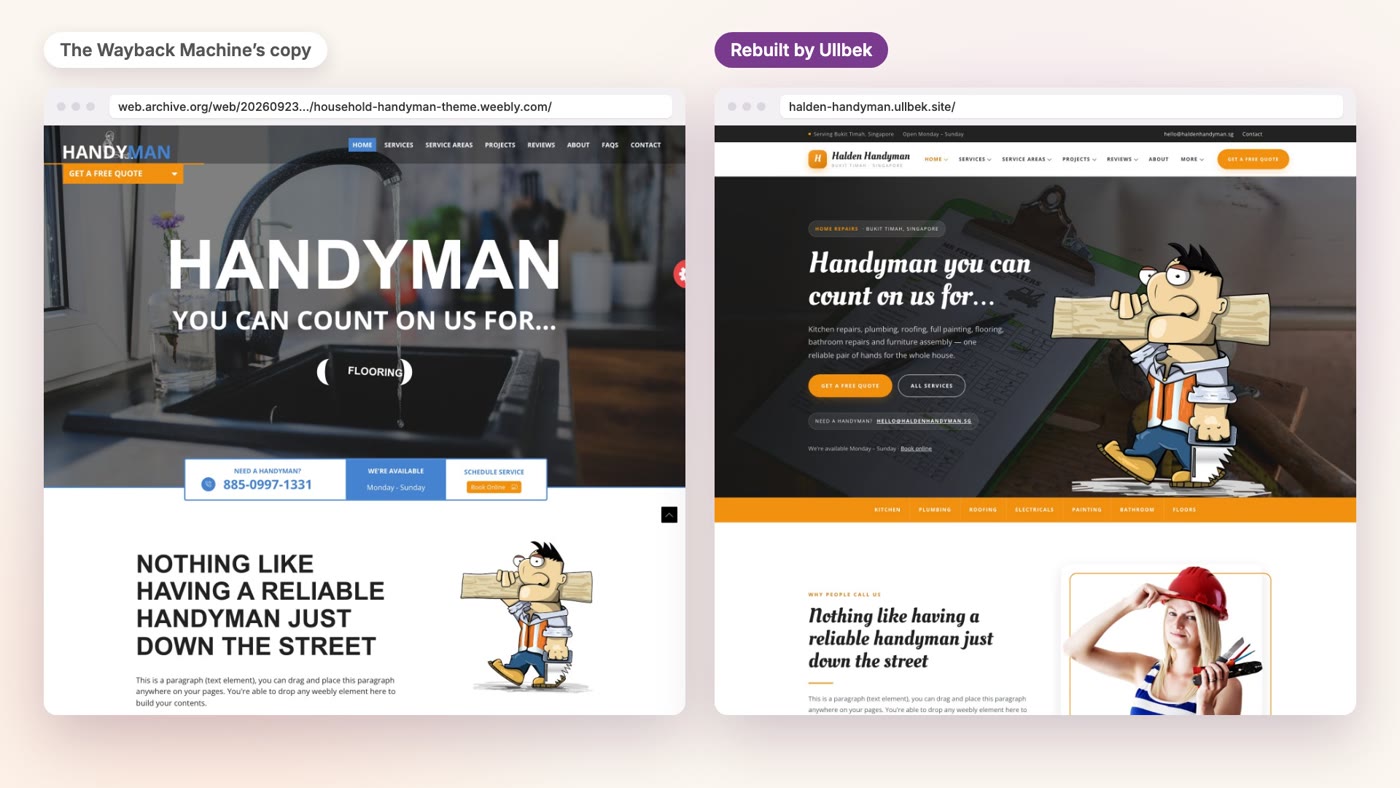
Votre domaine a toujours besoin de cette connexion : transférez-le d’abord. Le site lui-même, non. Ullbek est un créateur de sites par IA indépendant : il n’appartient ni à Weebly ni à Square. Si la Wayback Machine, sur web.archive.org, a enregistré une copie publique de votre site, Ullbek peut créer à partir de cette copie un nouveau site sur mesure, et vous n’avez pas besoin de votre connexion Weebly pour cela. Créez un nouveau site et tapez un seul message avec l’adresse de la copie.
Dans le premier film de cette série (en anglais), nous l’avons fait avec une démo publique de thème Weebly, telle que la Wayback Machine l’avait enregistrée, et le film montre la reconstruction du début à la fin. Si votre site a été enregistré, parcourez d’abord la copie pour voir ce qu’elle contient.
- Transférez d’abord votre domaine. C’est la seule chose, ici, qui demande encore votre connexion Weebly.
- Trouvez votre site sur la Wayback Machine. Tapez son adresse sur web.archive.org et ouvrez la dernière sauvegarde antérieure au 27 septembre 2026.
- Donnez cette adresse à Ullbek, en un seul message. Le guide de transfert (en anglais) donne le message à taper, et ce qu’il faut vérifier avant de publier.
Remettez votre site Weebly en ligne
Voyez, étape par étape, comment transférer un site Weebly vers Ullbek (guide en anglais).